 keyboarded
27.10.2026 / KEYBOARDED
Pare-feu Android : contrôler les connexions avec Netrilo
Wi-Fi, données mobiles, publicités et VPN local : comprendre le pare-feu Android de Netrilo et choisir les règles adaptées à ses applications.
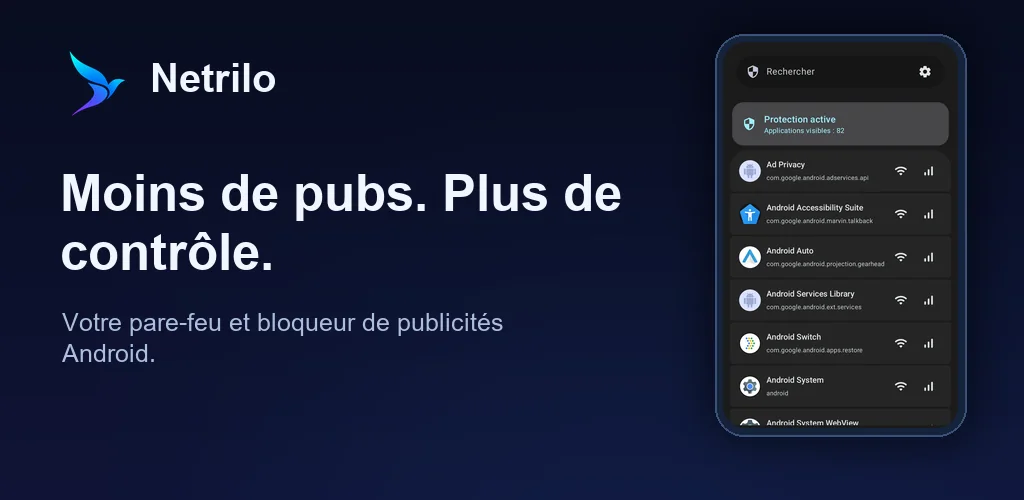
Une application peut utiliser Internet pour charger ses contenus, synchroniser un compte, recevoir un message ou contacter des services publicitaires. Un pare-feu Android permet de choisir quelles applications peuvent se connecter. Netrilo associe ces règles à des filtres de domaines pour réduire les publicités, les traqueurs et certaines connexions indésirables.
Distinguer Wi-Fi et données mobiles
Pour chaque application, Netrilo propose des règles séparées pour le Wi-Fi et les données mobiles. Vous pouvez par exemple réserver une application gourmande au Wi-Fi tout en laissant votre messagerie connectée sur les deux réseaux. Commencez par quelques applications connues plutôt que par un blocage général. Couper une connexion peut aussi empêcher la synchronisation, le chargement de contenus ou l’arrivée de notifications.
Comprendre l’autorisation VPN d’Android
Netrilo utilise le service VPN d’Android pour appliquer son filtrage sur le téléphone. La demande d’autorisation système et l’icône VPN sont donc attendues. Votre trafic ne passe pas par un serveur Netrilo et l’application ne sert pas à changer de pays. Android ne permet qu’un service VPN actif par utilisateur ou profil : le démarrage d’un autre VPN peut interrompre ce filtrage.
Activer les listes de protection
Les listes prêtes à l’emploi regroupent des domaines associés aux publicités, au pistage ou à des contenus suspects. Elles peuvent se mettre à jour sans nouvelle version de l’application. Leur effet dépend des services utilisés : certaines publicités restent visibles, notamment lorsque leur diffusion ne peut pas être distinguée du contenu attendu. Les compteurs du tableau de bord comptent des requêtes bloquées, pas un nombre exact de publicités retirées.
Résoudre un site ou une application qui ne fonctionne plus
Si un problème apparaît après une nouvelle règle, vérifiez d’abord l’autorisation Wi-Fi ou mobile de l’application concernée. Revenez temporairement au réglage précédent, puis réactivez les changements un par un. Netrilo Premium ajoute un historique de connexions, un dépannage guidé et des exceptions temporaires pour examiner plus précisément un blocage. Évitez de désactiver toutes les protections pour une seule application.
Savoir ce qui est inclus
Les règles par application, les filtres prêts à l’emploi et les compteurs de base sont proposés gratuitement. Premium ajoute notamment les listes personnalisées, les alertes d’installation, le débit en direct, les profils automatiques et l’export CSV. Il est proposé en achat unique sans abonnement. L’interface de Netrilo ne contient pas de publicité.
Voir Netrilo et ses captures. Le fonctionnement du service VPN système est expliqué dans la documentation Android.